images IA chrétiennes
lisibles et cohérentes
Tu écris 1 phrase. Jean transforme ça en prompt propre, puis NanoClip génère (progress + étapes). Formats : Réel 9:16, Instagram 1:1, YouTube 16:9.
Fonctionnalités Images IA
4 usages concrets. Scannable. Pas de blabla.
Zone texte safe + contraste net pour le scroll.
Titre / réf / verset : hiérarchie claire, pas “random”.
Lisible en petit : 1 idée, contraste, pas de surcharge.
Illustrations sobres pour PDF, slides, école du dimanche.
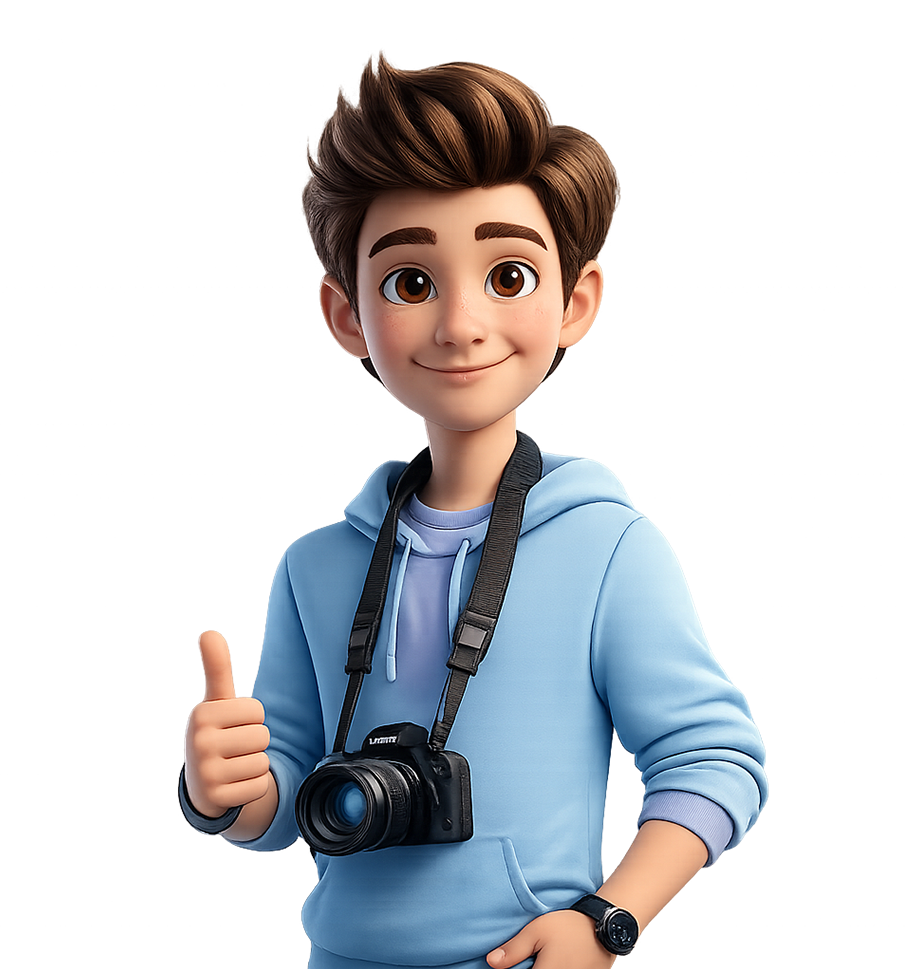
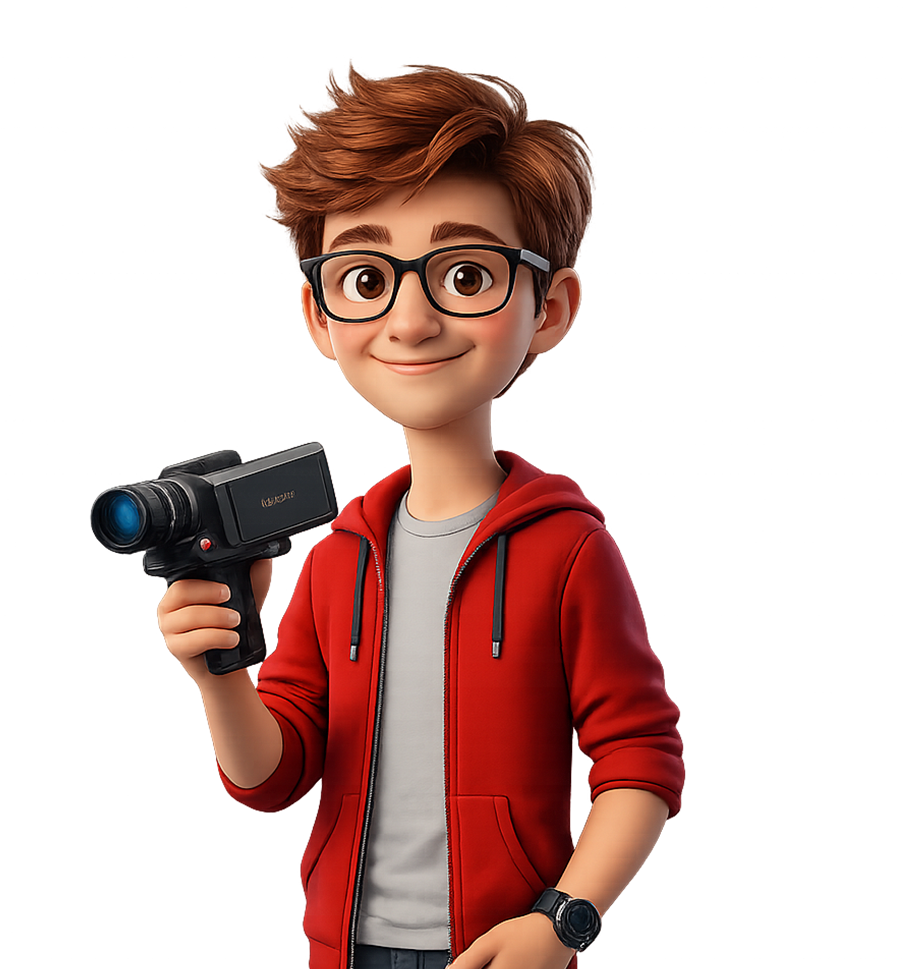
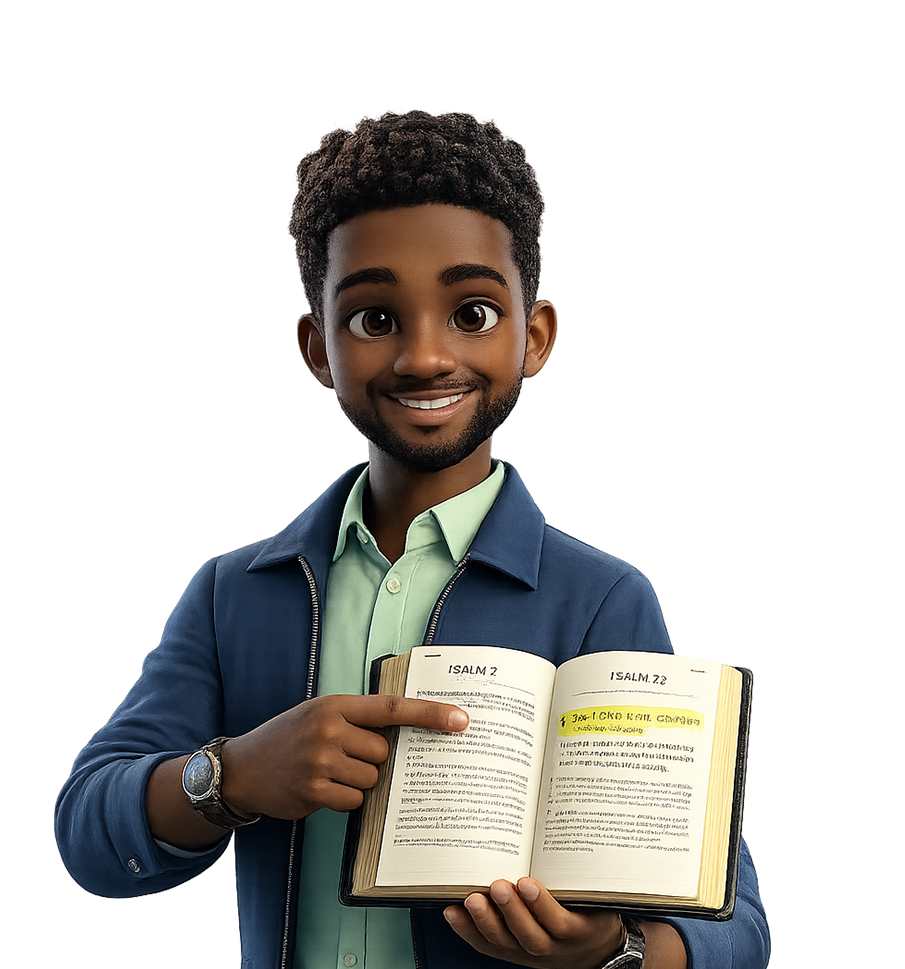
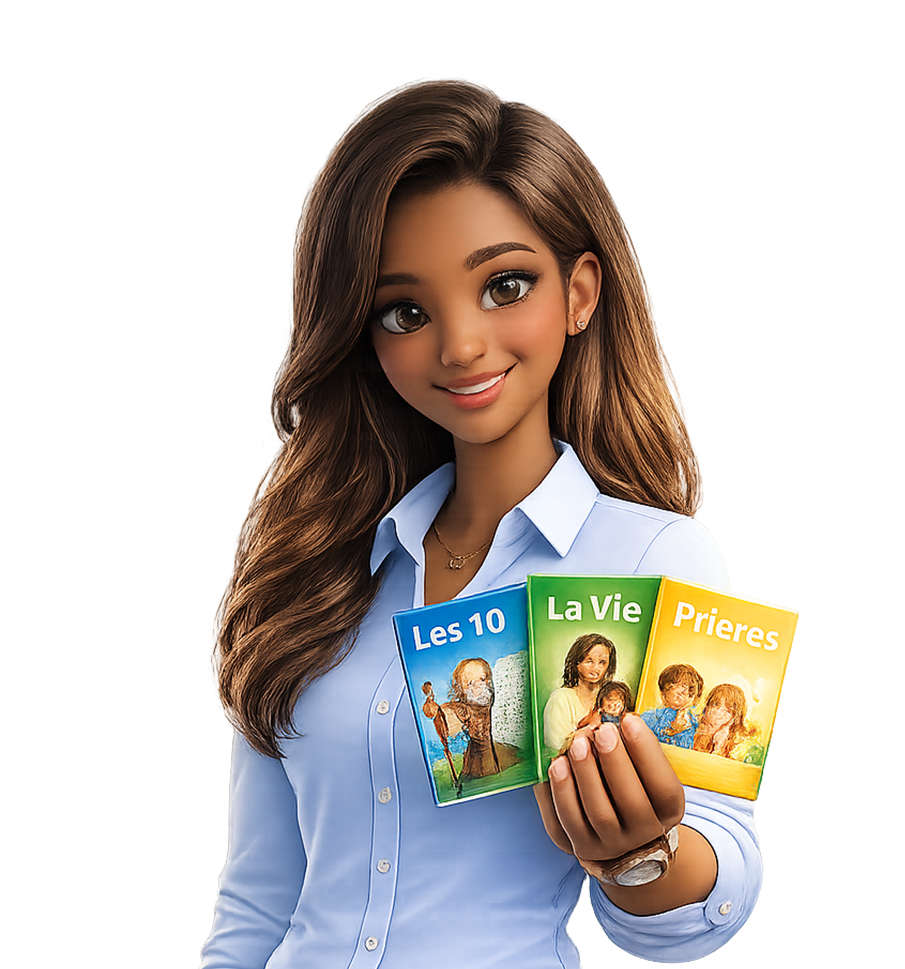
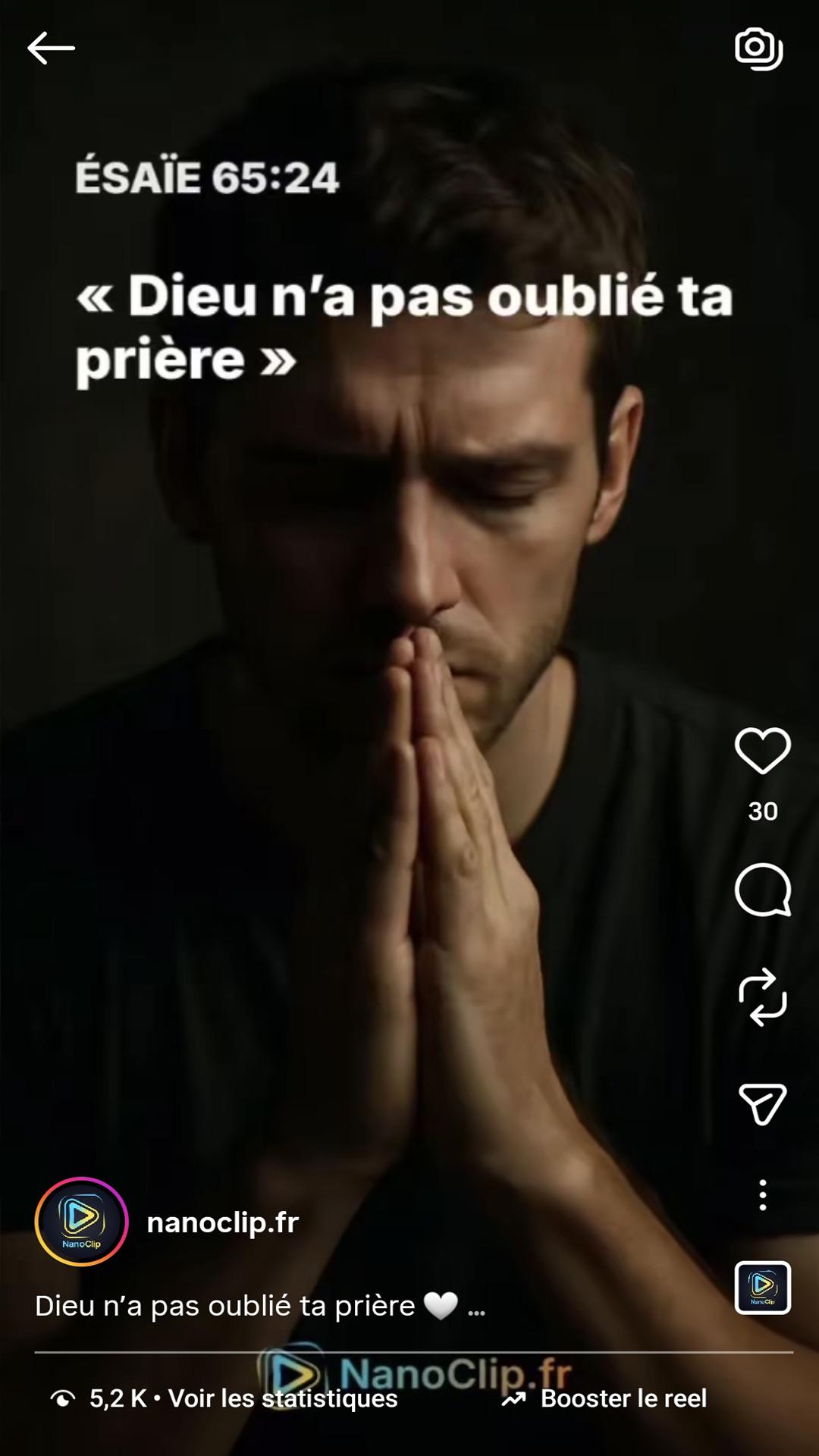
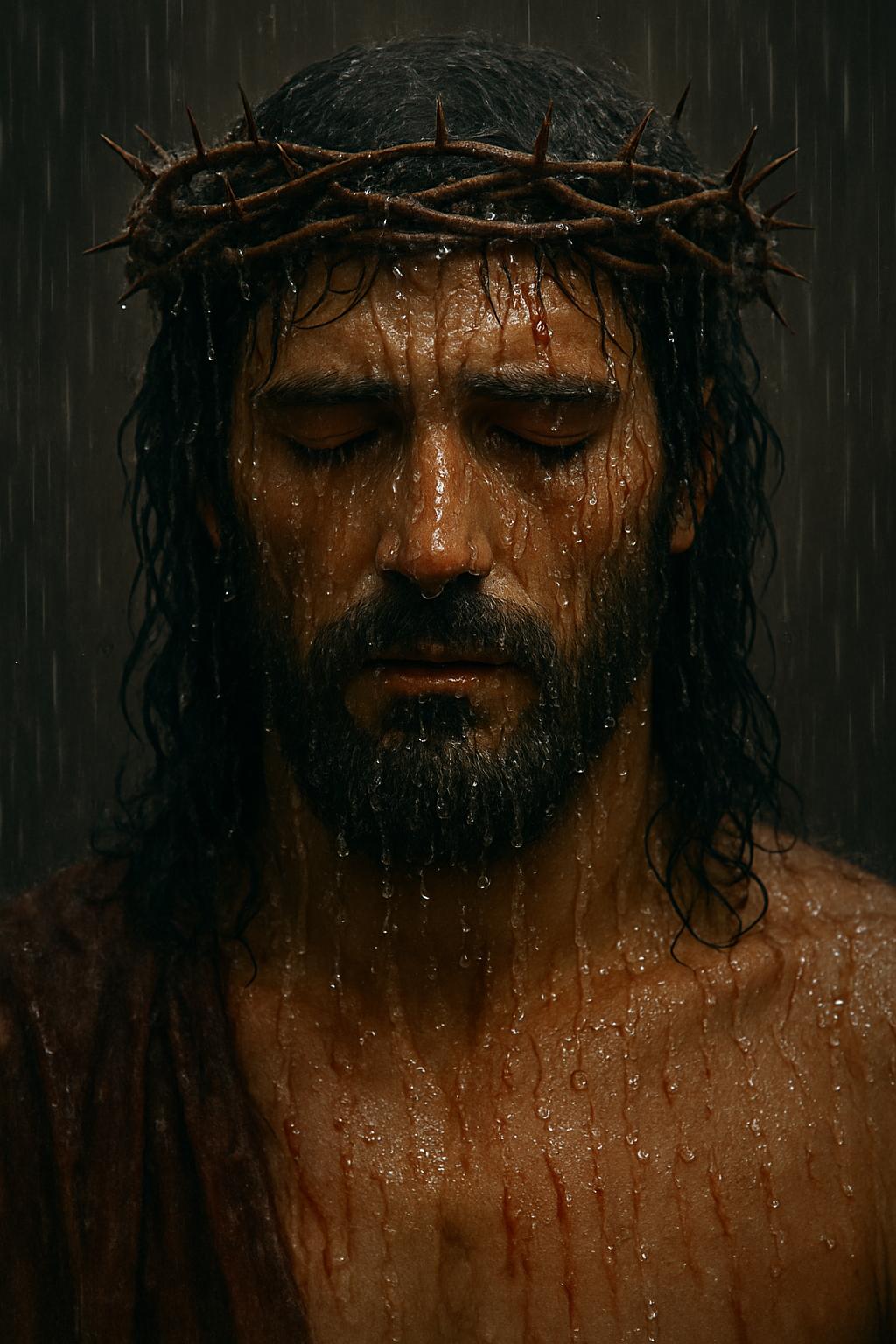
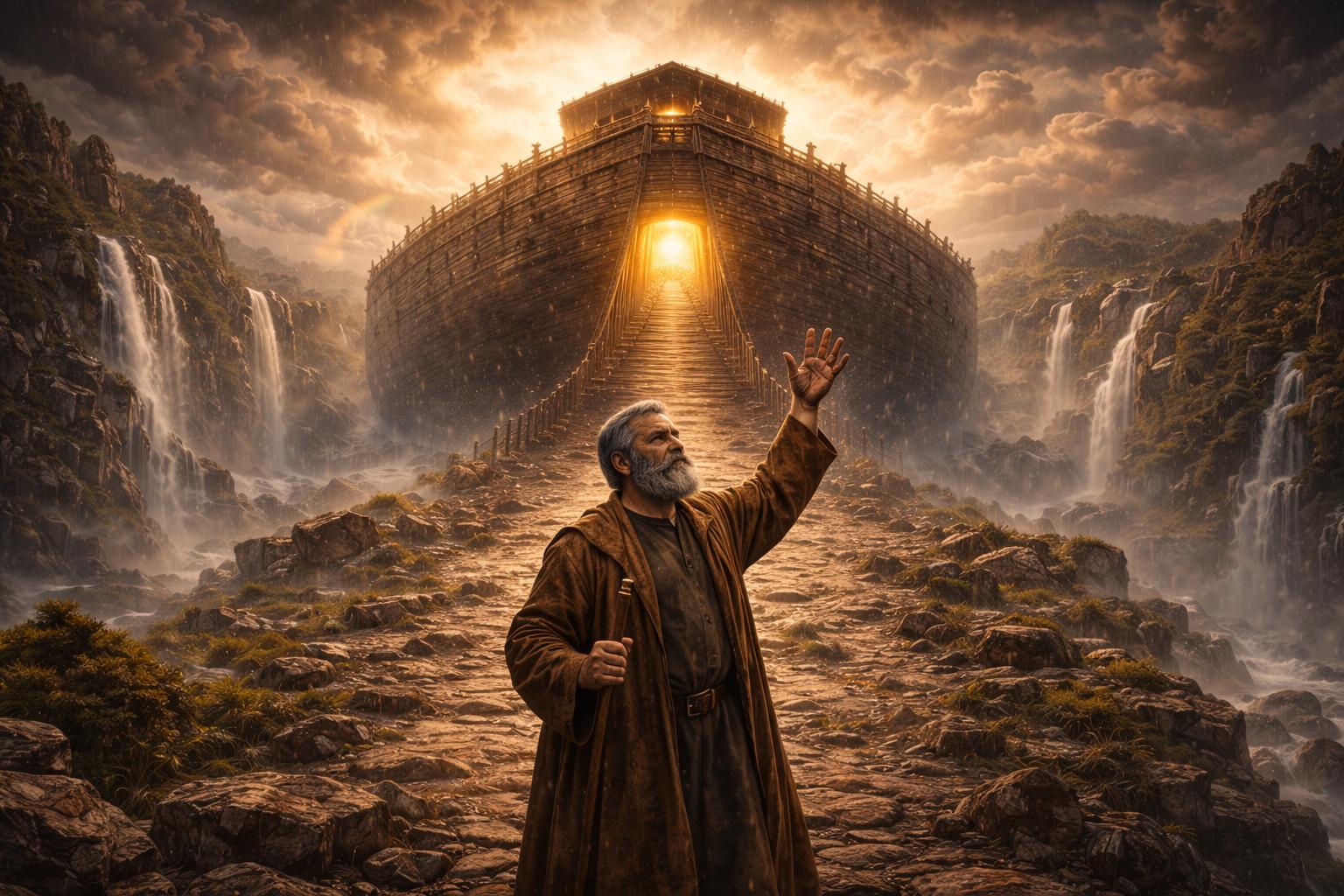
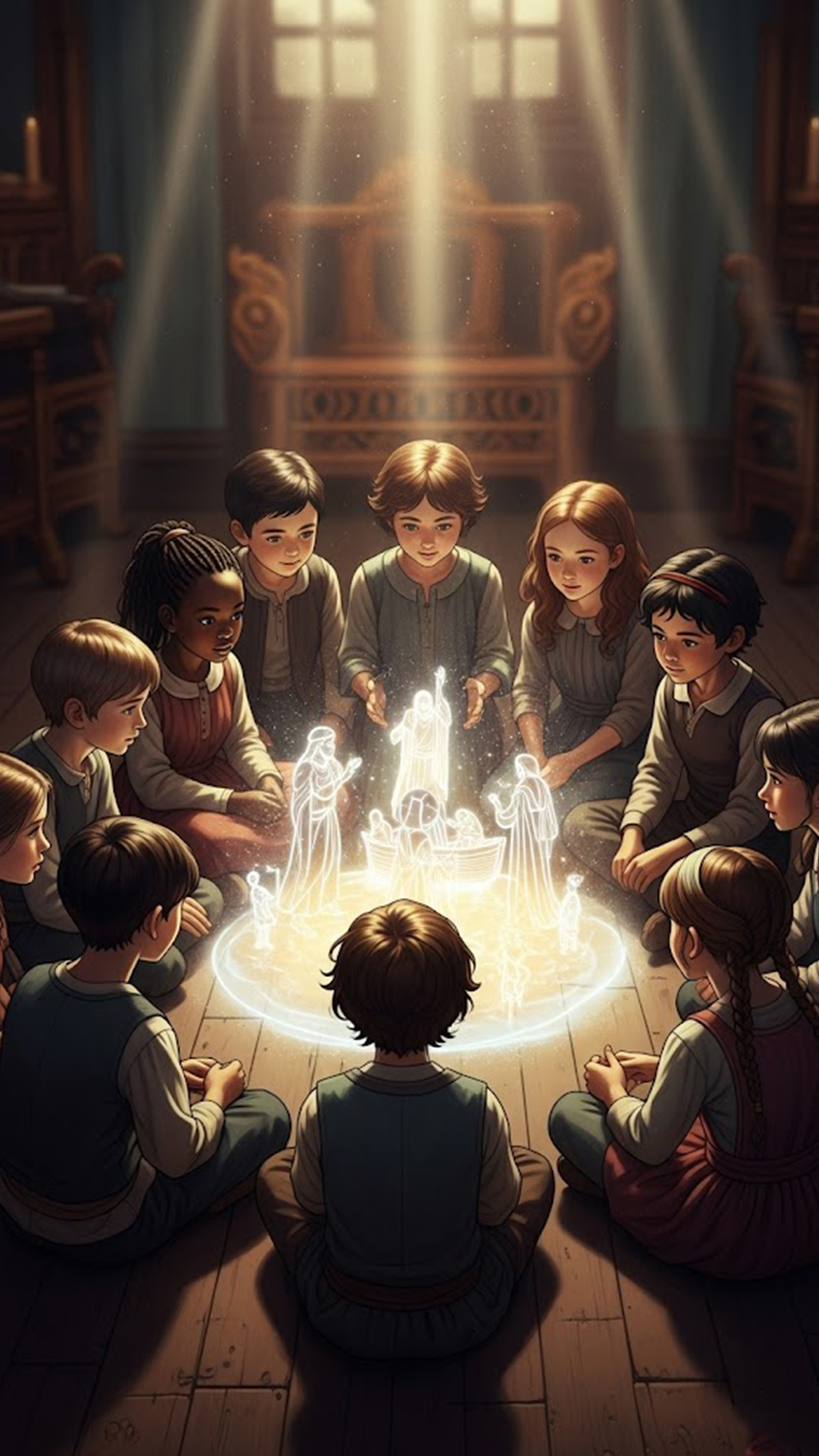
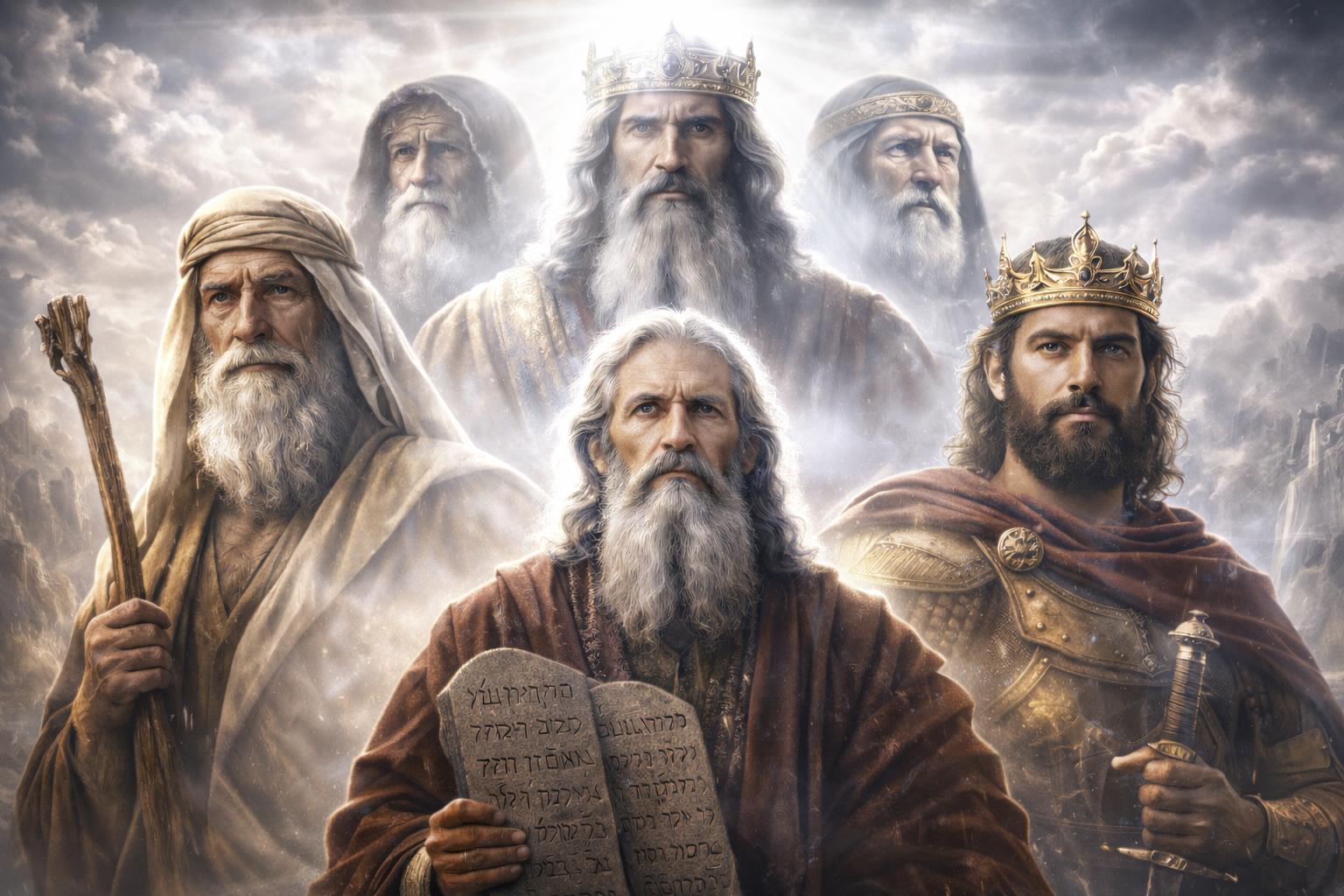
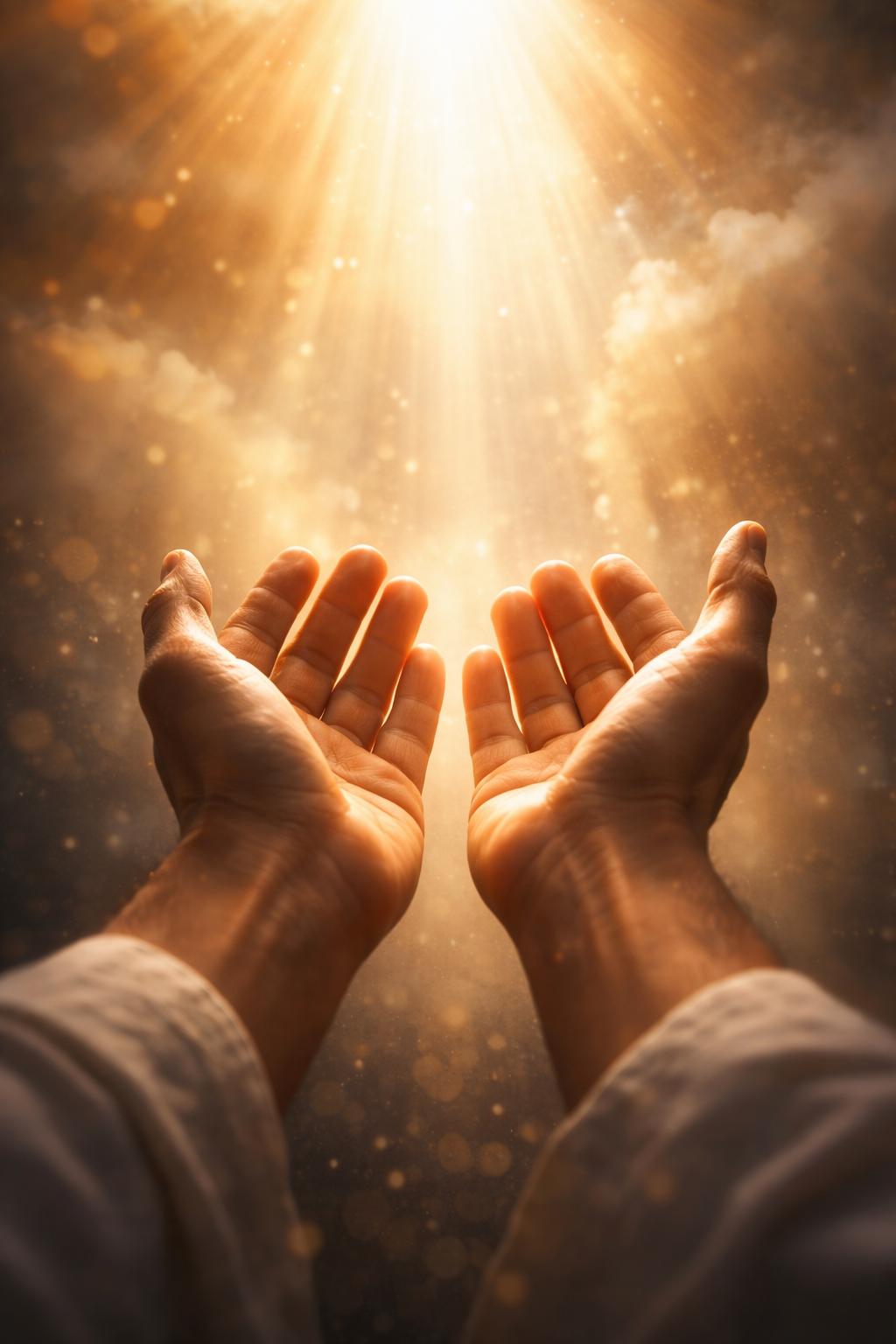
Exemples de rendus NanoClip
Aperçu de rendus générés avec NanoClip, adaptés aux formats réseaux sociaux et projection.
Tutoriel — créer une image en 4 étapes
Process simple : Prompt → Style → Résumé → Génération. Pour un rendu propre, écris un prompt détaillé (max 800 caractères).
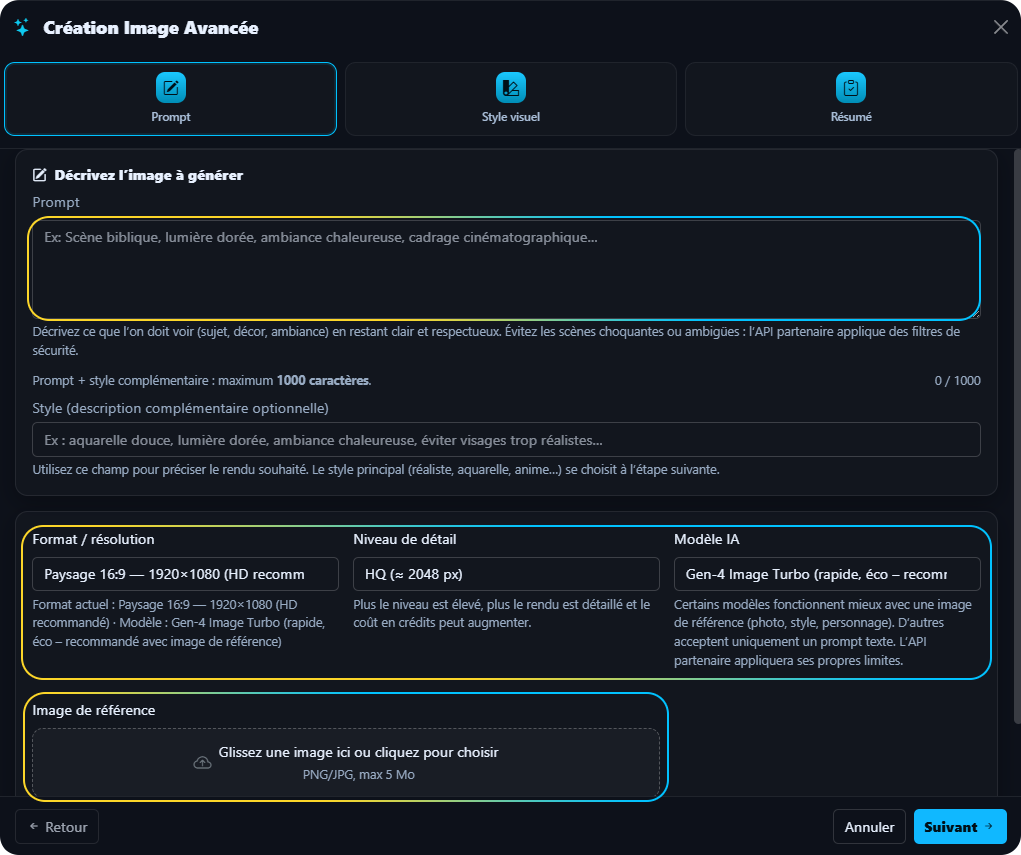
Rédige le prompt + choisis ton format / modèle
-
Prompt (détaillé) : décris précisément le sujet, le décor, la lumière, l’ambiance, le cadrage.
👉 Limite stricte : 800 caractères max. - Format / résolution : sélectionne le rendu final (ex : Paysage 16:9 — 1920×1080).
- Modèle IA : choisis le modèle adapté (certains acceptent “prompt seul”, d’autres exploitent mieux une référence).
- Image de référence (optionnelle) : si le modèle la recommande / la nécessite, ou si tu veux imposer un style / une composition / une ambiance.
- Bouton “Suivant” pour passer au choix de style.
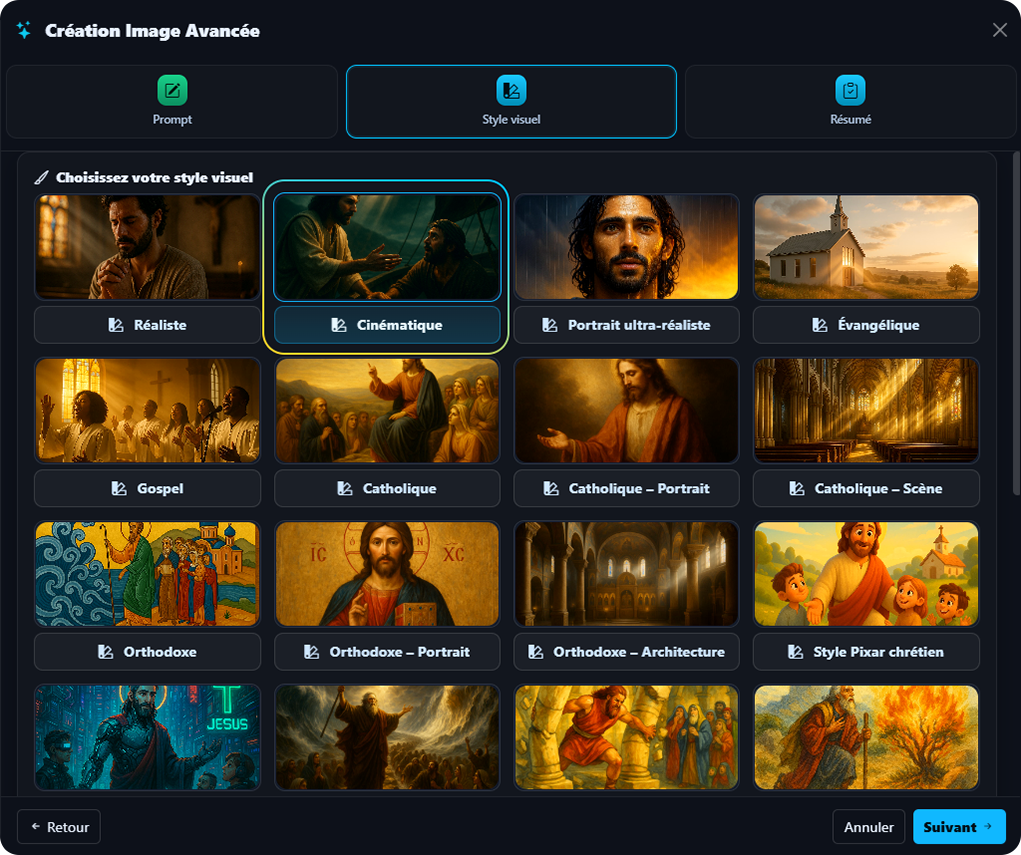
Choisis un style visuel (thèmes chrétiens)
- Sélectionne un style pré-enregistré : Cinématique, Réaliste, Évangélique, Gospel, Catholique, Orthodoxe, Pixar chrétien, etc.
- Ce choix influence directement : la lumière, les couleurs, la texture et l’esthétique globale.
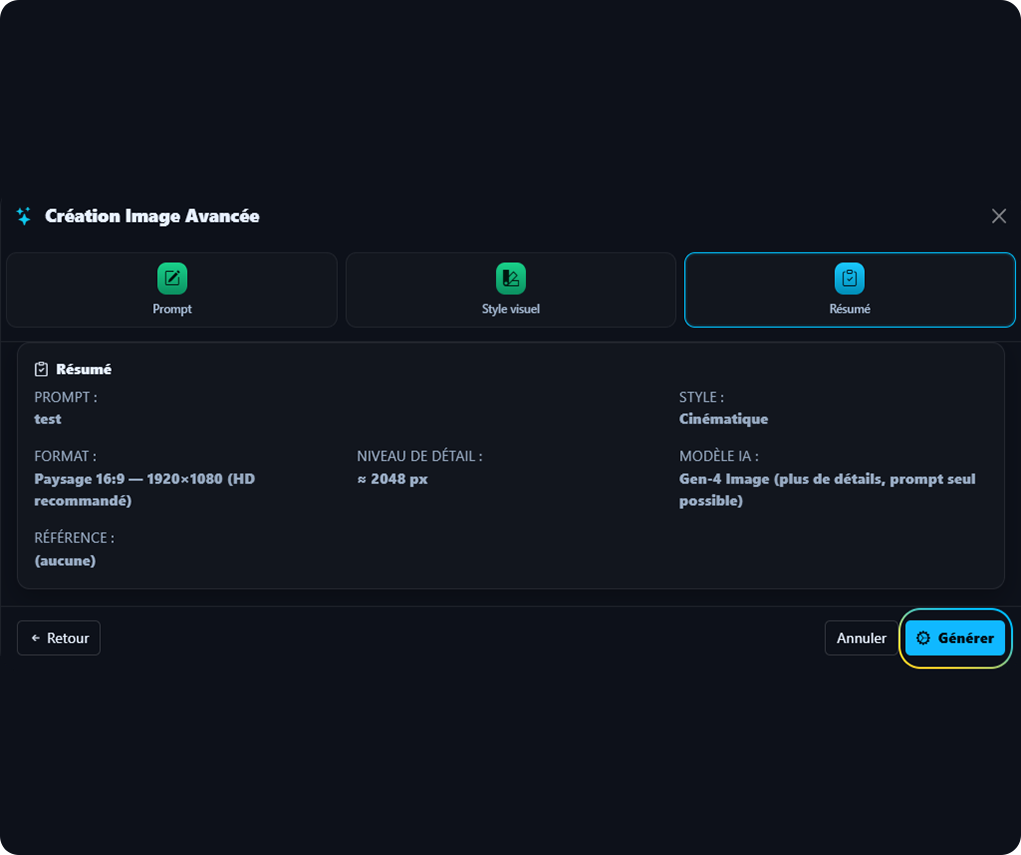
Contrôle le résumé puis génère
- Vérifie le prompt (détaillé, cohérent, ≤ 800 caractères).
- Vérifie le format (16:9 / 9:16 / 1:1) et le niveau de détail.
- Vérifie le style choisi (ex : Cinématique) et le modèle IA.
- Clique sur “Générer”.
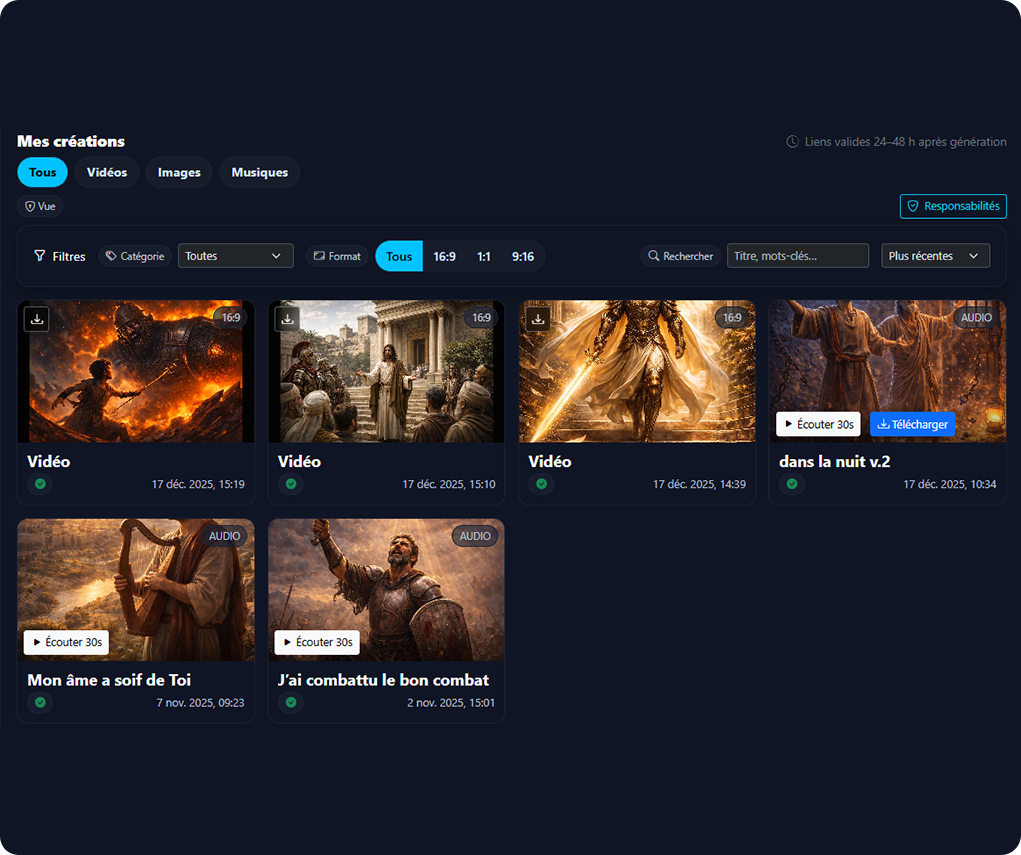
Suis la génération, puis retrouve l’image dans le dashboard
- Tu vois l’avancement (étapes) pendant la génération.
- Une fois terminée, tu retrouves ta création dans ton tableau de bord (téléchargement, réutilisation, déclinaisons).
- Pour une variante : duplique le prompt et change seulement un élément (lumière / décor / style).
FAQ
Questions fréquentes sur la création d’images bibliques avec NanoClip.